
Jeden Tag besuchen potenzielle Kunden Ihre WordPress-Website. Sie lesen Ihre Inhalte, informieren sich über Ihre Dienstleistungen und sind möglicherweise wirklich interessiert.
Aber dann gehen sie, ohne eine Aktion auszuführen – keine E-Mail-Anmeldung, kein Kauf, keine Kontaktaufnahme über ein Formular.
Was passiert, ist einfach: Ihre Besucher wissen nicht, was sie als Nächstes tun sollen. Call-to-Action-Buttons lösen dieses Problem, indem sie klare Anweisungen für Personen geben, die sich bereits mit Ihren Inhalten beschäftigen.
Wir verwenden diesen Ansatz bei WPBeginner, um Leser zu unseren Pro-Services und hilfreichen Anleitungen zu leiten, und er hat einen großen Unterschied bei unseren Konversionsraten bewirkt.
Deshalb haben wir diesen vollständigen Leitfaden zusammengestellt, um Call-to-Action-Schaltflächen zu Ihrer WordPress-Site hinzuzufügen, ohne dass Programmierkenntnisse erforderlich sind.
Hinweis: Dieser Artikel befasst sich mit dem Hinzufügen von benutzerdefinierten Call-to-Action-Schaltflächen in WordPress. Wenn Sie Social-Media-Schaltflächen hinzufügen möchten, lesen Sie bitte unseren Leitfaden zum Hinzufügen von Social-Share-Buttons in WordPress.
Buttons in WordPress-Beiträgen und -Seiten hinzufügen (Schritt für Schritt)
WordPress macht es super einfach, Schaltflächen mit einem integrierten Schaltflächen-Block hinzuzufügen. Dies ist eine Funktion, die mit dem Gutenberg-Blockeditor von WordPress eingeführt wurde.
Wir zeigen Ihnen verschiedene Möglichkeiten, Schaltflächen für Handlungsaufforderungen zu WordPress-Blogbeiträgen und -Seiten hinzuzufügen. Sie können die Lösung wählen, die Ihren Bedürfnissen am besten entspricht.
Nutzen Sie gerne das Inhaltsverzeichnis unten, um sich leicht durch diesen Artikel zu navigieren:
- Hinzufügen von Call-to-Action-Schaltflächen im WordPress Block Editor
- Hinzufügen von Call-to-Action-Schaltflächen im WordPress Classic Editor
- So fügen Sie einen Call-to-Action-Button mit einem WordPress-Plugin hinzu
- How to Add Click-to-Call Button in WordPress
Hinzufügen von Call-to-Action-Schaltflächen im WordPress Block Editor
Nach unserer Erfahrung ist diese Methode einfach und für alle Benutzer empfehlenswert. Sie verwendet den integrierten 'Buttons'-Block im WordPress-Blockeditor. Wenn Sie noch den älteren klassischen Editor verwenden, können Sie zum nächsten Abschnitt springen.
Zuerst müssen Sie einen neuen Beitrag erstellen oder einen vorhandenen bearbeiten, wo Sie eine Schaltfläche hinzufügen möchten.
Klicken Sie auf Ihrem Beitragsbearbeitungsbildschirm auf das „+“-Symbol und wählen Sie den Block „Buttons“ im Abschnitt „Layout-Elemente“ aus.
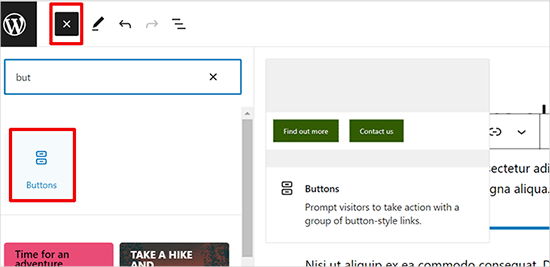
Als Nächstes sollten Sie den Button-Block im Inhaltseditor sehen.
Klicken Sie einfach auf den Bereich 'Text hinzufügen...' und geben Sie Ihren Schaltflächentext ein.
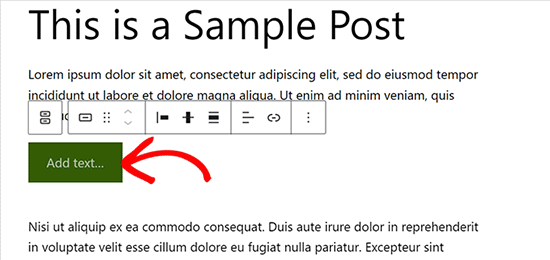
Klicken Sie danach auf die Schaltfläche Link in der Symbolleiste, um einen Link hinzuzufügen.
Sie können nach einem Beitrag oder einer Seite suchen oder einfach eine URL in das Linkfeld kopieren und einfügen.
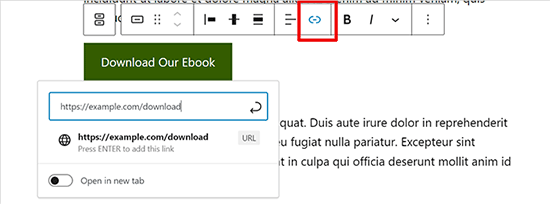
Sobald Sie fertig sind, drücken Sie die Eingabetaste oder das Symbol „Anwenden“, um Ihren Link zu speichern.
Wenn Sie die Schaltfläche in der Mitte anzeigen möchten, können Sie auf das Symbol „Ausrichten“ klicken und dann „Mitte ausrichten“ auswählen. Sie können auch die vertikale Ausrichtung der Schaltfläche über die Symbolleiste ändern.
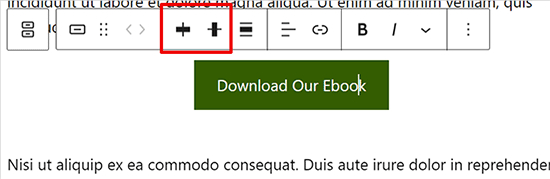
Next, you can customize your button style and change the text and background colors from the block settings panel on the right side.
Wechseln Sie einfach zum Tab „Stil“ unter den Blockeinstellungen, um Ihren Button-Stil anzupassen.
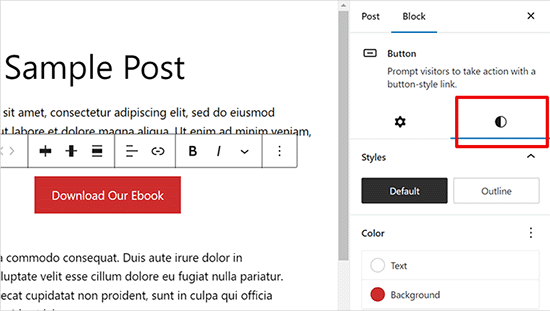
Es gibt drei Schaltflächenstile, aus denen Sie wählen können: Standard, Umriss und quadratisch. Sie können jeden ausprobieren, indem Sie darauf klicken und den auswählen, der am besten aussieht.
Der Abschnitt "Farbeinstellungen" enthält fünf Farbvarianten sowohl für den Button-Hintergrund als auch für den Button-Text. Nicht nur das, sondern Sie können auch eine benutzerdefinierte Farbe Ihrer Wahl verwenden, indem Sie auf die Option "Benutzerdefinierte Farbe" klicken.
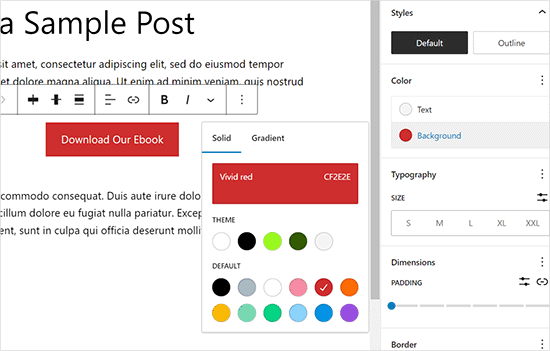
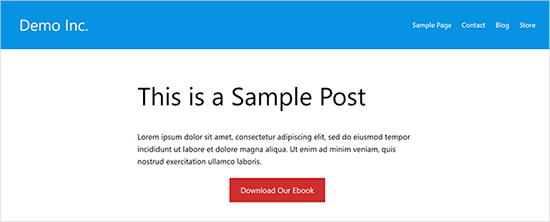
Wenn Sie mit dem Button-Design zufrieden sind, können Sie Ihren Beitrag speichern oder veröffentlichen, um eine Live-Vorschau anzuzeigen.
So sah es auf unserer Demowebsite aus.
Bonus-Tipp: Wenn Sie sehen möchten, wie gut Ihre Buttons funktionieren, empfehlen wir MonsterInsights. Es verfügt über eine integrierte Ereignisverfolgung für Affiliate-Links, ausgehende Links und benutzerdefinierte Ereignisse, sodass Sie sehen können, wie gut Ihre Buttons funktionieren.
Weitere Details finden Sie unter wichtige Marketingmetriken, die Sie in WordPress verfolgen müssen.
Hinzufügen von Call-to-Action-Schaltflächen im WordPress Classic Editor
Der Standard-Blockeditor von WordPress ist modern, schneller und einfacher. Einige Benutzer verwenden immer noch den alten Classic WordPress Editor.
Wir empfehlen die Verwendung des klassischen WordPress-Editors nicht. Er ist veraltet und bietet nicht genügend Funktionen, damit Benutzer großartige Inhalte erstellen können. Wenn Sie ihn noch verwenden, raten wir Ihnen, ihn zu deaktivieren und mit der Verwendung des Block-Editors zu beginnen.
Andererseits möchten es einige Benutzer vielleicht immer noch verwenden. In diesem Fall benötigen Sie eine alternative Lösung, um Schaltflächen zu Ihrem WordPress-Design hinzuzufügen.
Es gibt drei Optionen, um Schaltflächen im klassischen WordPress-Editor hinzuzufügen:
- Eine Schaltfläche in WordPress mit HTML/CSS-Code hinzufügen.
- Fügen Sie Schaltflächen mit einem WordPress-Button-Shortcode-Plugin hinzu.
- Eine Schaltfläche in WordPress hinzufügen, ohne Shortcodes zu verwenden.
Die erste Methode ist eine Coding-Methode. Sie müssen HTML/CSS-Code schreiben und ihn dort auf Ihrer Website einfügen, wo Sie einen Button benötigen. Das ist nicht anfängerfreundlich.
Die zweite Option ist die am häufigsten verwendete Methode. Das liegt daran, dass die meisten WordPress-Button-Plugins Shortcodes zum Hinzufügen von Buttons bereitstellen.
Die dritte Option ist die beste, da sie es Ihnen ermöglicht, einfach Schaltflächen zu Ihren Beiträgen und Seiten hinzuzufügen, ohne sich den Shortcode merken zu müssen.
Schauen wir uns an, wie man Buttons in WordPress ohne die Verwendung von Shortcodes hinzufügt.
Das erste, was Sie tun müssen, ist das Plugin Forget About Shortcode Buttons zu installieren und zu aktivieren. Weitere Details finden Sie in unserem Schritt-für-Schritt-Leitfaden: So installieren Sie ein WordPress-Plugin.
Sobald Sie das Plugin aktiviert haben, erstellen Sie einen neuen Beitrag oder bearbeiten Sie einen vorhandenen. Im Editor sehen Sie im visuellen Editor eine neue Schaltfläche mit der Bezeichnung „Schaltfläche einfügen“.
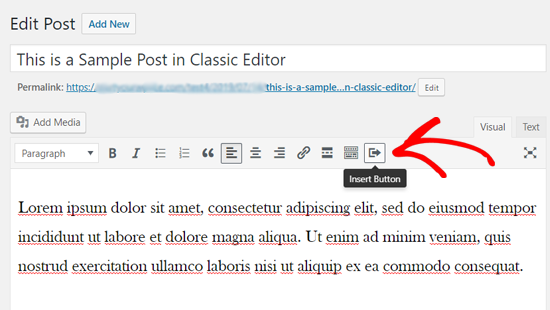
Um eine neue Schaltfläche in Ihren Beitrag einzufügen, müssen Sie auf das Symbol 'Schaltfläche einfügen' klicken.
Dies öffnet ein Popup-Fenster, in dem Sie Ihren neuen Button gestalten können.
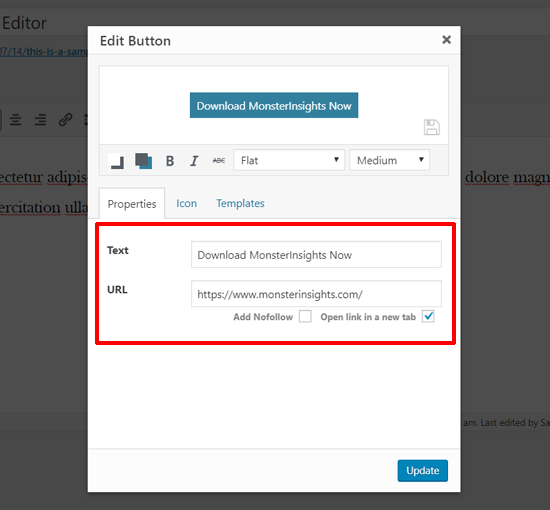
Zuerst müssen Sie Ihren Button-Text und die URL hinzufügen. Während Sie Ihren Button-Text eingeben, sehen Sie eine Live-Vorschau im Feld unten.
Als Nächstes können Sie einen Nofollow-Tag zu Ihrem Link hinzufügen und den Link in einem neuen Tab öffnen, indem Sie auf die Kontrollkästchenoptionen unten klicken.
Danach können Sie ein Symbol für Ihren Button auswählen. Wenn Sie auf den Reiter 'Symbole' klicken, sehen Sie die Symbole, die Sie vor oder nach dem Text in Ihren Buttons hinzufügen können.
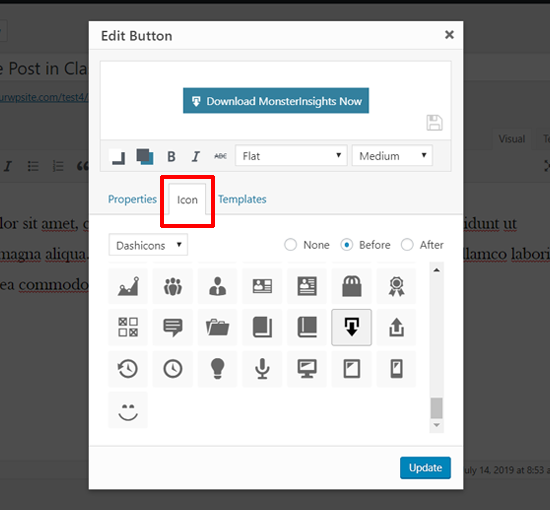
Diese Icons sind eigentlich Icon-Fonts (erfahren Sie, wie Sie Icon-Fonts im WordPress-Beitragseditor verwenden).
Als Nächstes können Sie die Textfarbe und Hintergrundfarbe für Ihre Schaltfläche auswählen, indem Sie auf das Symbol für die Farbfelder klicken.
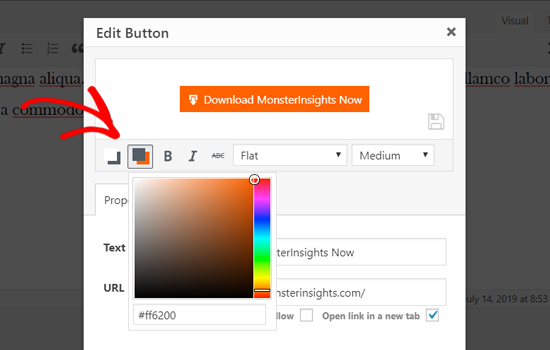
Klicken Sie danach auf das Dropdown-Menü, um den Schaltflächenstil auszuwählen.
Es gibt acht verschiedene Button-Stile, die einsatzbereit sind.
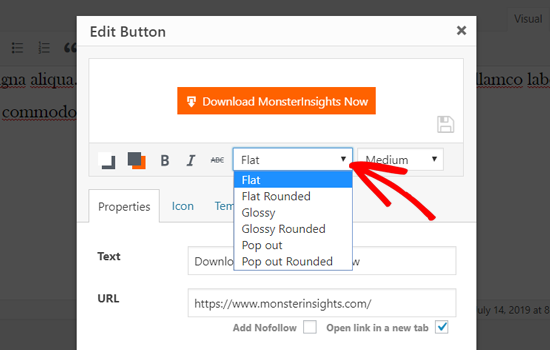
Ebenso können Sie die Schaltflächengröße von extra klein bis extra groß wählen.
Wenn Sie mit dem Aussehen zufrieden sind, klicken Sie einfach auf die Schaltfläche 'Aktualisieren'.
Sie können Ihren Button direkt im Beitragseditor sehen, so wie er in Ihrem Beitrag erscheint.
Sie können auch die Ausrichtung des Buttons festlegen, indem Sie einfach den Button-Text auswählen und die Werkzeugleisten-Buttons im klassischen Editor verwenden.
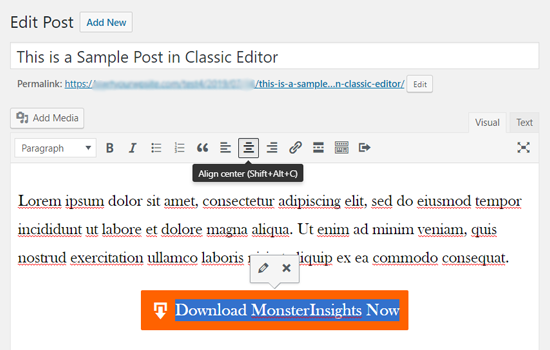
Double-clicking on the button will bring up the Insert Button popup, and you can re-edit your button if you like.
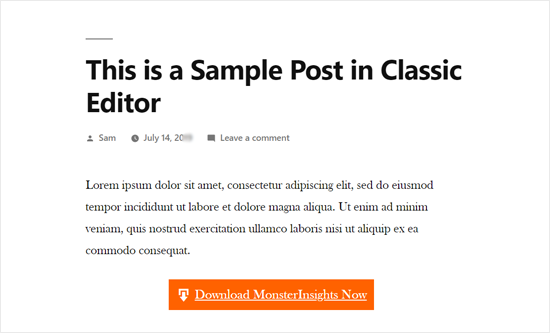
Sobald Sie mit dem Design zufrieden sind, können Sie Ihren Beitrag veröffentlichen oder aktualisieren und ihn in Aktion sehen. So erschien der schicke Button auf unserer Demo- WordPress-Website.
So fügen Sie einen Call-to-Action-Button mit einem WordPress-Plugin hinzu
Manchmal reichen die grundlegenden WordPress-Schaltflächenoptionen einfach nicht aus, um auffällige Call-to-Action-Schaltflächen zu erstellen. Deshalb verwenden wir gerne Ultimate Blocks – es bietet Ihnen viele weitere Möglichkeiten, Ihre Schaltflächen anzupassen.
Der Einstieg ist einfach. Installieren und aktivieren Sie zuerst das WordPress-Plugin. Sie können unsere Schritt-für-Schritt-Anleitung unter so installieren Sie ein WordPress-Plugin lesen, wenn Sie Hilfe benötigen.
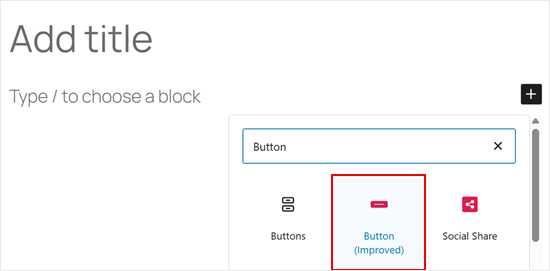
Öffnen Sie dann einen beliebigen Beitrag oder eine Seite und suchen Sie im Editor nach dem Block „Button (verbessert)“.
Ein wesentlicher Unterschied zum Standard-WordPress-Button ist die Einstellung 'Responsive Control', mit der Sie den Button auf Tablets, Desktops oder Mobilgeräten ausblenden oder anzeigen können.
Auf diese Weise können Sie Ihren Call-to-Action für verschiedene Bildschirmgrößen anpassen.
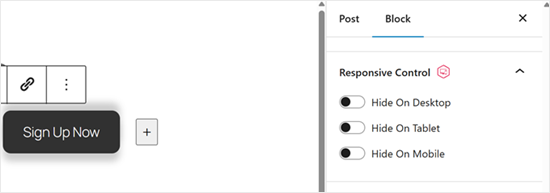
Zweitens können Sie Ihrem Button ein benutzerdefiniertes Icon hinzufügen.
Dies macht die Schaltfläche optisch ansprechender und hilft ihr, auf Ihrer Seite hervorzustechen.
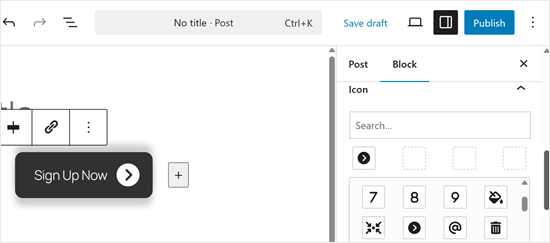
Es gibt noch viele weitere Einstellungen zu erkunden, wenn Sie sich für die Pro-Version entscheiden. Sie können Ihren Schaltflächen beispielsweise animierte Effekte hinzufügen, wodurch sie für Ihre Besucher ansprechender und auffälliger werden.
Um alles zu sehen, was das Plugin kann, werfen Sie einen Blick auf unsere vollständige Ultimate Blocks Plugin-Bewertung.
Sobald Sie Ihren Button so gestaltet haben, wie er aussehen soll, klicken Sie auf 'Veröffentlichen' oder 'Aktualisieren', um Ihre Arbeit zu speichern. Stellen Sie sicher, dass Sie Ihre Website auf Mobilgeräten und Desktops in der Vorschau anzeigen, damit Ihr Button auf allen Geräten richtig aussieht.
🔎 Möchten Sie Ihre Call-to-Action-Buttons auf die nächste Stufe heben? Lesen Sie unseren Expertenartikel über Call-to-Action-Best-Practices, in dem John Turner, Mitbegründer von SeedProd, seine bevorzugten Tricks für die Anzeige von Buttons auf Landing Pages teilt.
So fügen Sie eine Click-to-Call-Schaltfläche in WordPress hinzu
Zusätzlich zu den üblichen Call-to-Action-Buttons können Sie auf Ihrer Website auch Click-to-Call-Buttons hinzufügen, um Leads und Conversions zu steigern.
Ein Click-to-Call-Button ist ein spezieller Typ von Call-to-Action-Button, der es Ihren Benutzern ermöglicht, mit nur einem Tippen einen Anruf an Ihr Team zu tätigen.
Mit den Tap-to-Call-Buttons können Ihre Website-Besucher sofort persönlich mit Ihrem Team sprechen und die benötigten Informationen erhalten. Ob es um eine Angebotsanfrage, Vorverkaufs-Informationen oder ein Support-Problem geht, Telefonanrufe sind schnell.
Da die Zahl der Smartphone-Nutzer wächst, ist das Hinzufügen von "Jetzt anrufen"-Buttons heutzutage noch relevanter.
Wenn Sie kein Geschäftstelefon haben, sollten Sie sich vielleicht eine virtuelle Geschäftsnummer zulegen.
Mit diesem gesagt, schauen wir uns Schritt für Schritt an, wie man Click-to-Call-Buttons in WordPress hinzufügt.
Das erste, was Sie tun müssen, ist das Plugin WP Call Button zu installieren und zu aktivieren. Detaillierte Anweisungen finden Sie in unserer Schritt-für-Schritt-Anleitung zur Installation eines WordPress-Plugins.
Nach der Aktivierung müssen Sie die Seite Einstellungen » WP Call Button besuchen, um die Plugin-Einstellungen zu konfigurieren und Ihre Click-to-Call-Schaltfläche zu gestalten.
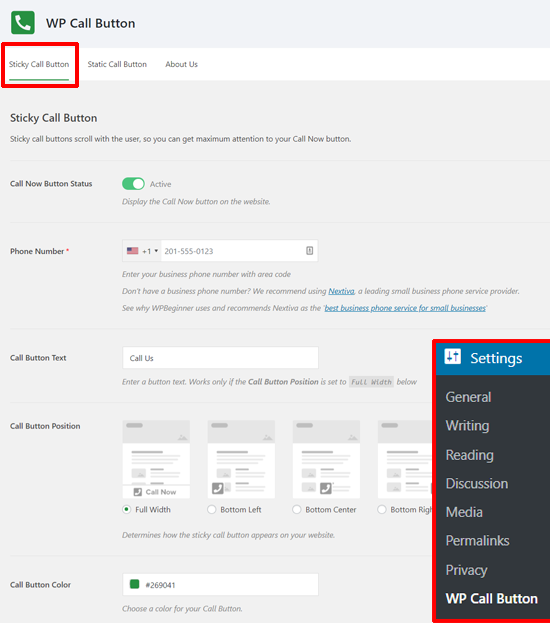
Zuerst sehen Sie die Einstellungen für die Sticky Call-Schaltfläche. Die Sticky Call-Schaltfläche ist eine konversionsoptimierte Funktion, die die Anruftaste mit den Nutzern mitbewegt, während diese Ihre Website durchsuchen.
Sie können damit beginnen, den Call Now Button Status zu aktivieren. Klicken Sie einfach auf den Schalter, um ihn zu aktivieren.
Danach müssen Sie Ihre Telefonnummer eingeben. WP Call Button hat ein Feld für die Telefonnummer mit Ihrer Ländervorwahl. Wählen Sie einfach Ihr Land aus und geben Sie Ihre geschäftliche Telefonnummer ein.
Wenn Sie keine Geschäftsnummer haben, können Sie eine von Nextiva erhalten. Es ist ein vertrauenswürdiger Anbieter für geschäftliche VoIP-Telefonie.
Als Nächstes können Sie den Text Ihrer Anrufschaltfläche bearbeiten und die Position und Farbe der Anrufschaltfläche auswählen.
Sie können auch auswählen, wo der Sticky Call Button auf Ihrer Website angezeigt werden soll. Standardmäßig wird der Anruf-Button auf allen Seiten und auf allen Geräten angezeigt. Sie können den Button auf bestimmten Seiten ein- oder ausblenden und ihn nur auf Mobilgeräten anzeigen.
Nachdem Sie alle Optionen überprüft haben, können Sie unten auf die Schaltfläche 'Änderungen speichern' klicken. Danach können Sie Ihre Website besuchen und den Sticky-Call-Now-Button in Aktion sehen.
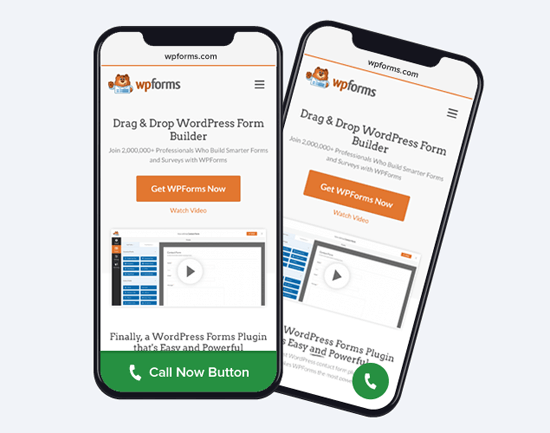
Neben den Sticky-Call-Buttons können Sie mit diesem Plugin auch statische Call-Buttons auf Ihren WordPress-Seiten, Beiträgen und Seitenleisten hinzufügen.
If you are using the WordPress block editor, then you can easily add the call now button on your pages using the WP Call Button block.
Erstellen Sie eine neue Seite oder bearbeiten Sie eine vorhandene Seite und fügen Sie den WP Call Button-Block mit Ihrem Seiteneditor hinzu.
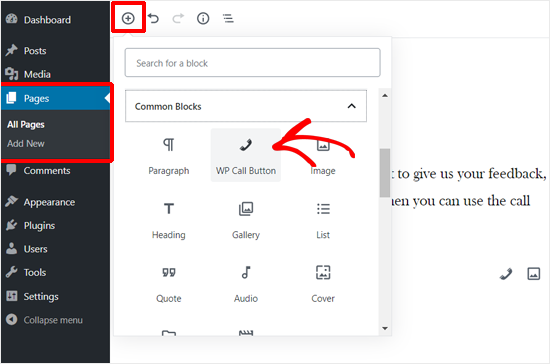
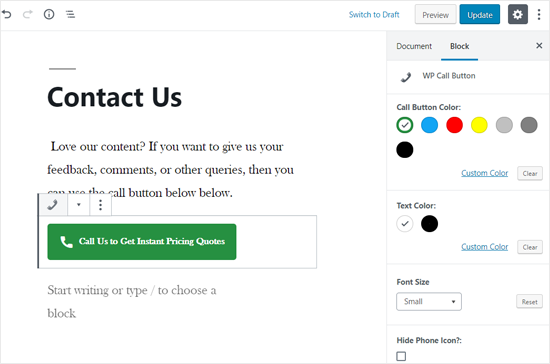
Danach können Sie den Button-Text, die Button-Farbe, die Textfarbe und die Schriftgröße anpassen und das Telefonsymbol ein- oder ausblenden.
Sobald Sie mit dem Design zufrieden sind, können Sie Ihre Seite veröffentlichen oder aktualisieren.
Wenn Sie den klassischen WordPress-Editor verwenden, müssen Sie den Static Call Button-Generator verwenden, um einen Shortcode zu erhalten.
Gehen Sie zu Einstellungen » WP Call Button und klicken Sie oben auf das Menü „Statischer Anrufbutton“.
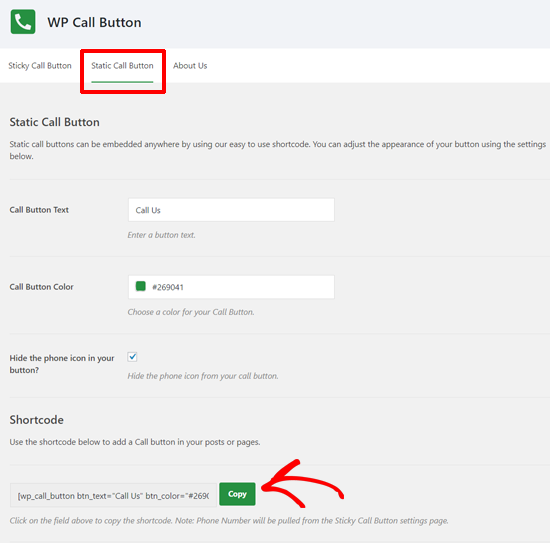
Passen Sie einfach die Button-Optionen an und kopieren Sie dann den Shortcode. Danach können Sie den Shortcode in jedem Beitrag oder jeder Seite Ihrer Website verwenden.
Das WP Call Button Plugin ermöglicht es Ihnen auch, den Anruf-Button in Ihrer WordPress-Seitenleiste und anderen Widget-fähigen Bereichen hinzuzufügen.
Gehen Sie einfach zu Darstellung » Widgets und ziehen Sie das WP Call Button Widget in einen widget-fähigen Bereich, in dem Sie den Anruf-Button anzeigen möchten.
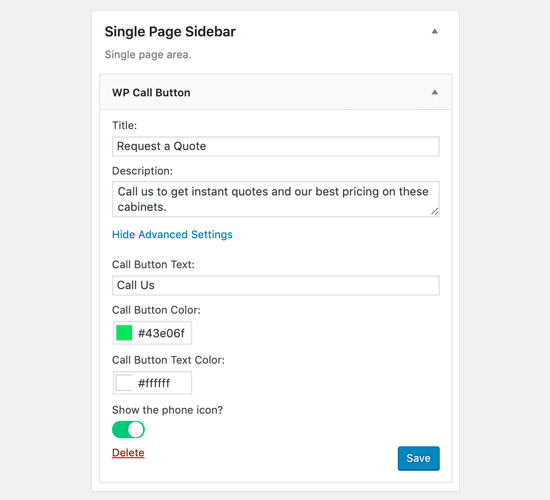
Jetzt können Sie einen Titel und eine Beschreibung hinzufügen und die Anrufschaltfläche im Abschnitt Erweiterte Einstellungen anpassen. Sobald Sie fertig sind, speichern Sie Ihr Widget.
Das ist alles! Wenn Sie ein detaillierteres Tutorial sehen möchten, können Sie sich unseren Schritt-für-Schritt-Leitfaden ansehen: So fügen Sie einen Click-to-Call-Button in WordPress hinzu.
Bonustipp: Verwenden Sie ein WordPress-Page-Builder-Plugin
Das Hinzufügen eines Call-to-Action-Buttons allein reicht nicht immer aus. Möglicherweise möchten Sie die Seite oder den Beitrag auch mit einem Hero-Bild, Menüs und einem benutzerdefinierten Layout anpassen.
In diesem Fall empfehlen wir die Verwendung eines Drag-and-Drop WordPress Page Builder Plugins wie SeedProd oder Thrive Architect.
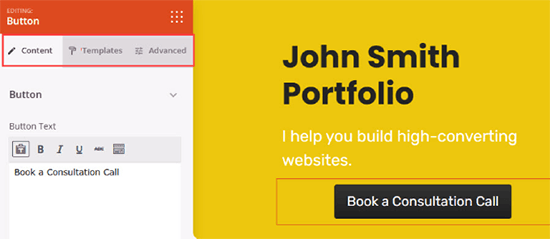
Diese Page Builder helfen Ihnen, benutzerdefinierte Landing Pages mit ausgefallenen Call-to-Action-Buttons genau nach Ihren Wünschen zu erstellen.
Was auch immer Sie tun, es ist wichtig, dass Sie verfolgen, wie Ihre Buttons funktionieren, denn Raten ist nicht die beste Strategie für Unternehmenswachstum.
Wir empfehlen die Verwendung von MonsterInsights. Es verfügt über integriertes Event-Tracking für Affiliate-Links, ausgehende Links und benutzerdefinierte Events, sodass Sie sehen können, wie gut Ihre Buttons funktionieren. Weitere Details finden Sie unter wichtige Marketingmetriken, die Sie auf jeder WordPress-Site verfolgen müssen.
Video-Tutorial
Wir hoffen, dieser Artikel hat Ihnen geholfen zu lernen, wie Sie einfach Schaltflächen in WordPress hinzufügen können. Möglicherweise möchten Sie auch unseren vollständigen Leitfaden zum Anzeigen von Live-Vorschauen von Links in WordPress und unsere Expertenauswahl der besten Tools zum Erstellen und Verkaufen digitaler Produkte sehen.
Wenn Ihnen dieser Artikel gefallen hat, abonnieren Sie bitte unseren YouTube-Kanal für WordPress-Video-Tutorials. Sie finden uns auch auf Twitter und Facebook.




Jiří Vaněk
Ist es möglich, einige Statistiken des Buttons nur mit Google Analytics zu verfolgen? Leider habe ich kein Monstrosity, aber ich habe Google Analytics auf meiner Website.
WPBeginner Support
It is possible but you would need to set up the event tracking in Google Analytics which is why we recommend using MonsterInsights
Admin
Jiří Vaněk
Danke für die Antwort und die Erklärung. Ich plane, mich etwas mehr mit Google Analytics zu beschäftigen, da ich derzeit nur die Anzahl der Nutzer, die Geolocation und Backlinks damit verfolge. Ich weiß, dass GA sehr viel kann. Ich habe jedoch bereits mehrere Artikel auf Ihrer Website gesehen und gelesen, daher glaube ich, dass ich dieses Tool dank ihnen endlich besser verstehen werde. Vielen Dank für Ihre großartige Arbeit. Sie hat mich in vielerlei Hinsicht weitergebracht.
Sandra
Wie kann ich ein Formular (Vorname / E-Mail-Adresse) zu meinem Call-to-Action-Button hinzufügen?
Oder gibt es eine Möglichkeit, ein Kontaktformular anzupassen (Textfeld entfernen), um den Zweck zu erfüllen?
Ich programmiere nicht.
WPBeginner Support
Sie sollten sich mit dem Support Ihres Formular-Plugins in Verbindung setzen. Je nachdem, welches Sie verwenden, gibt es unterschiedliche mögliche Methoden, um das zu tun, was Sie möchten.
Admin
Shahzaib
I have added a button thanks alot but it appears very small and i can’t figure out how to increase its size in block editor
WPBeginner Support
Für die Schaltflächengröße müssten Sie derzeit CSS verwenden. Wir haben unten eine Anleitung, wie Sie das Element untersuchen können:
https://www.wpbeginner.com/wp-tutorials/basics-of-inspect-element-with-your-wordpress-site/
Admin
Daniel Piggott
Hallo,
Ich versuche gerade, eine Schaltfläche auf WordPress zu erstellen. Aber es gibt keine Option, sie in der Mitte auszurichten.
Hat das neueste WordPress die Ausrichtungsfunktion eines Buttons weggelassen?
WPBeginner Support
You would want to ensure you are targeting the button block and not the specific button to see the alignment options
Admin
Daniel Piggott
Hallo,
Oh wow! I feel silly
Danke für Ihre Hilfe. Das wird sehr geschätzt!
Prost, Dan
WPBeginner Support
You’re welcome
Carolyn R Cox
Was ist mit einer Schaltfläche, die eine Aktion auf der Seite ausführt? Führt zum Beispiel eine Abfrage aus, lädt die Seite mit den Abfragedaten neu (ohne die Seite zu ersetzen, mit anderen Worten: keine URLs). Gibt es eine einfache Möglichkeit, dies zu erreichen, ohne eine andere Seite zu laden? Danke.
WPBeginner Support
Das würde stark von Ihrem spezifischen Anwendungsfall abhängen und würde wahrscheinlich die Hilfe eines Entwicklers erfordern.
Admin
Roger Meachem
Endlich eine klare Anleitung, die funktioniert! Danke. Ich habe Stunden damit verbracht, alles Mögliche zu versuchen und zu scheitern – vielleicht waren es veraltete Beiträge, aber das hat mein Problem gelöst und das in wenigen Minuten. Es war perfekt. Ich habe jetzt Buttons, die auf der Wordpress-Website funktionieren.
WPBeginner Support
Glad our guide was able to help
Admin
Meha Jain
Hallo,
Hat jemand eine Idee, wie ich einen "Weiterlesen"-Button zu den Theme-Modulen hinzufügen kann?
Das Theme, das ich verwende, bietet mir nicht die Option für einen "Weiterlesen"-Button in den Modulen auf der Startseite.
Wie kann ich dort einen "Weiterlesen"-Button hinzufügen?
Mit freundlichen Grüßen
Meha
(Ich bin eine nicht-technische Person.)
WPBeginner Support
Sie sollten sich zuerst an den Support Ihres Themes wenden, und sie haben möglicherweise eine empfohlene Methode, um dies zu Ihrem Theme hinzuzufügen.
Admin
Dreamlife
Danke für den Beitrag. Wie kann ich mit WordPress Premium einen Download-Button erstellen?
WPBeginner Support
Leider müssen Sie sich für WordPress.com an deren Support wenden, um zu erfahren, was derzeit erlaubt ist.
Admin
Rick Hoffarth
Ich muss Code zu einem Button hinzufügen, damit der Button den Benutzer zu einem Händlerserviceportal für sichere Zahlungen weiterleitet. Bisher wollen die Button-Ersteller eine URL und keinen Code. Wie kann ich einen Button mit einer anderen Website verbinden, die Code benötigt, um dies zu tun?
Daniel
Ok, ich weiß jetzt, wie man einen Download-Button erstellt, aber wie lasse ich diesen Download tatsächlich stattfinden?
Danke!
Mark Bologna
Das war genau das, was ich brauchte. Ich habe den Artikel gelesen, das Plugin heruntergeladen und innerhalb von zehn Minuten eine funktionierende Schaltfläche gehabt. Danke!
Debbie
Super schnell – genau das, was ich brauchte! Vielen Dank. Ich hatte mich mit einigen herumgeschlagen, die so schwer einzurichten waren… Ich brauchte einen Button und dieser hat die Arbeit schnell und einfach erledigt!
Nina
Nicht großartig… die Gestaltungsmöglichkeiten sind sehr begrenzt
Utkarsh Agarwal
Wie erstelle ich Links zu Abschnitten auf derselben Seite? Zum Beispiel muss ich nach Abschluss meines Beitrags einen Button erstellen, der auf den Kommentarbereich unten verweist.
Jen Lewis
Kann dieses Plugin auf einer Website installiert werden, die sich in einem kostenlosen Plan befindet? Muss man generell auf einem der kostenpflichtigen Pläne sein, um zusätzliche Plugins zu seiner WordPress-Website hinzuzufügen?
WPBeginner Support
Hallo Jen,
Sie verwenden wahrscheinlich den kostenlosen Plan von WordPress.com. Bitte lesen Sie unseren Leitfaden über den Unterschied zwischen selbst gehostetem WordPress.org vs. kostenlosem WordPress.com Blog.
Admin
Daniel
Funktioniert das auch in der Seitenleiste? Ich muss das wissen, danke!
Mike Ritter
Dieses Plugin wurde aus der Bibliothek entfernt.
Jolynn Powers
Mike, bedeutet das, dass wir Schaltflächen nicht mehr auf diese Weise hinzufügen können und wenn ja, wo finden wir weitere Informationen zum Hinzufügen von Schaltflächen?? Ich muss drei Schaltflächen zu meiner Arbeitswebsite hinzufügen, um Speise-, Unterhaltungs- und Hotelstandorte aufzulisten, und möchte sie auf einer Seite anstatt in einem Beitrag platzieren, damit sie sich immer an derselben Stelle auf der Website befinden.
Furquan
Ich suche nach einem Button, ich habe Ihren Beitrag ganz oben bei Google gefunden, aber das von Ihnen erwähnte Plugin gibt es nicht mehr auf WordPress. Könnten Sie mir bitte helfen?
Aachal
Hallo.. Ich möchte einen Button "Anwenden" anstelle der Seite "Anwenden" auf der Homepage meiner Website.
Wie kann das gemacht werden? Haben Sie einen Hinweis dazu?
bill
Kann ich Schaltflächen hinzufügen und dann die URL deaktivieren und löschen und die Schaltflächen sind immer noch da???
oder gibt es eine Möglichkeit, die CSS-Codes so einzugeben, dass sie ohne Plugin funktionieren???
Bridget
Hallo!
Kann ich das mit dem Plugin Contact Form 7 verknüpfen? Wenn ja, wie?
Danke!
Alysha
Danke dafür! Sieht großartig aus, aber gibt es eine Möglichkeit, dieses Plugin zu verwenden, um eine Schaltfläche im Header auf der Homepage hinzuzufügen?
Toni
Das ist ein wirklich tolles Plugin! Es ermöglicht viel mehr Anpassungsmöglichkeiten als die Standard-Shortcodes, ohne dass Sie Ihr eigenes CSS schreiben müssen!
Eine Frage habe ich jedoch – warum funktioniert es nicht im visuellen Texteditor der Widgets? Das wäre so hilfreich, wenn es auch in Widgets funktionieren würde!
Danke,
Toni
Wolf
Thank you!! Spent ages looking for something simple like this. Should have known to come here first
mohamed
Danke für deinen Artikel…ich habe ihn installiert und er funktionierte gut, außer bei der URL. Zum Beispiel: Wenn ich in die URL (www.example.com) schreibe und meinen Beitrag veröffentliche und auf den Button drücke, stelle ich fest, dass der Button auf (www.example.net/www.example.com) verweist. Wie kann ich dieses Problem lösen?
WPBeginner Support
Ja, das scheint ein Problem mit dem Plugin zu sein. Bitte versuchen Sie, die vollständige URL wie folgt hinzuzufügen: https://www.wpbeginner.com
Admin
Altaf
Thank You Bhai i am Done Now and Solve my Wordpress issue
John
Danke. Das ist genau das, wonach ich gesucht habe!
Alec
Hallo! – ist es möglich, mehrere Schaltflächen nebeneinander in einer Reihe zu platzieren? (mit unterschiedlichen Elementen) – und wie funktioniert die Referenz?
Eric
Ich möchte Benutzern erlauben, jedes Bild über die Schaltfläche „Bild einfügen“ hochzuladen. Funktioniert das in diesem Fall?
Yonatan
Funktioniert das auch in einer Seitenleiste?
Jenny
Hallo!
Das ist sehr nützlich, aber gibt es eine Möglichkeit, ein benutzerdefiniertes Bild als Button zu verwenden, anstatt der Optionen, die mit dem Plugin geliefert werden? Ich habe Button-Bilder, die ich heruntergeladen habe, und ich möchte diese stattdessen verwenden, da das Logo meinen Website-Besuchern vertraut ist.
Herzlichst,
Jenny
Karan Bhagat
Hey, I have been using this plugin for more than 2 of my sites and installed it on one more, it was working fine till yesterday, but suddenly now it has stopped working, it is showing any button in the toolbar to add these buttons to post. I deleted and reinstalled it, still facing the issue. Help please
Blake
Wie kann ich Dinge zum Dropdown-Menü im Editor hinzufügen? Ich möchte Dinge wie Schriftgröße, Buttons oder was auch immer ich wähle, dort einfügen, ohne ein Plugin zu verwenden. Gibt es eine Möglichkeit, das zu tun?
WPBeginner Support
Sie können dafür das TinyMCE Advanced Plugin verwenden.
Admin
Nancy
Danke! Nochmals! Ich habe das ganze Internet nach Hilfe mit Button-Shortcodes durchsucht. Ich konnte sie nicht zum Laufen bringen. Wie immer haben Sie die einfache Antwort. Ich kann woanders nicht mehr nach WordPress-Hilfe suchen!
Bryan Midgett
Wie bekomme ich die Schaltflächen in eine Zeile statt vertikal? Ich habe versucht, zwischen die Schaltflächen zu setzen, aber das Tag wird gedruckt. Wenn ich meine Schaltflächen nebeneinander stelle, laufen sie zusammen. Hilfe!
Sacha
Danke für die hilfreichen Informationen!
Prasad Saxena
Ich möchte, dass auf der Hauptseite der Website bei jedem Beitrag ein Button angezeigt wird, auf dem "Zur Website" steht. Er sollte direkt neben "Weiterlesen" sein. Ich habe den Button zwar bekommen, weiß aber nicht, wie ich ihn so konfigurieren kann, dass jeder Beitrag eine andere Verknüpfungs-URL hat.
Außerdem kann die URL aus dem Beitrag selbst eingefügt werden. Ich meine, während des Schreibens. Nur ein Feld darunter, ein Textfeld, in das man den Link für den Button eingeben kann.
Bitte helfen Sie mir….
WPBeginner-Mitarbeiter
Bitte stellen Sie sicher, dass Sie Ihren Beitrag im visuellen Editor-Modus verfassen. Die Schaltfläche wird im Texteditor nicht angezeigt.
CEA
Ich habe das Plugin installiert und aktiviert, aber ich sehe keine Änderung in meinem Editor. Ich benutze WP 4.0. Was fehlt mir? Bitte helfen Sie!
Bal Chandra Dhawan
Ich habe diesen Button heute hinzugefügt, aber die URL hat nicht funktioniert.
Ich habe sie zur Seite xyz.com/policies hinzugefügt und die URL xyz.com/registration hinzugefügt,
beim Klicken wird "Seite nicht gefunden" angezeigt und in der Adressleiste sehe ich. xyz.com/policies/xyz.com/registration. Fügt es die bestehende Seiten-URL hinzu?
Ich weiß nicht warum?
Sarah McLain
Very helpful! Thank you
WPBeginner-Mitarbeiter
Das könnte sein. Haben Sie es durch Wechseln zu einem Standard-Theme überprüft?
Bill Gibson
One problem: I guess it is a link underline that is going through the button text (almost like a strikeout). I have tried smallest and largest button sizes and the line is always through the text. I even tried to add “no decoration” to the style manually and that was ignored. Could this be theme specific? Thanks.
Seo service
Ich habe dieses Plugin gerade installiert und ich liebe es! Ich nutze es bereits gut auf meinem Blog. Vielen Dank für den Hinweis darauf.
WPBeginner-Mitarbeiter
Nein, tut mir leid, dieses Plugin ist nicht dafür gedacht.
Prishan Latchman
Gibt es einen Button, mit dem ich einen bestimmten Geldbetrag hinzufügen kann, sodass beim Klicken der aktuelle Wert um diesen festgelegten Betrag erhöht wird?
Z.B. Die Schaltfläche ist auf einen Betrag von R20,00 und den Artikel (ein Paar Schuhe) für R100,00 eingestellt und jedes Mal, wenn jemand auf die Schaltfläche klickt, steigt der Preis für die Schuhe um R20,00 auf R120,00
bucur
sehr gutes Plugin, ich mag es 5 Sterne
Brenda Malone
Danke für den Hinweis auf dieses ausgezeichnete Plugin! Ich habe es auf meinen Websites installiert UND dem Autor gespendet.
Rostislav Sofronov
Dieses Plugin ist ein nützliches Werkzeug, bewertet mit 5
WPBeginner-Mitarbeiter
Danke, dass Sie ein so nützliches Plugin geschrieben haben.